Recursos Assistivos
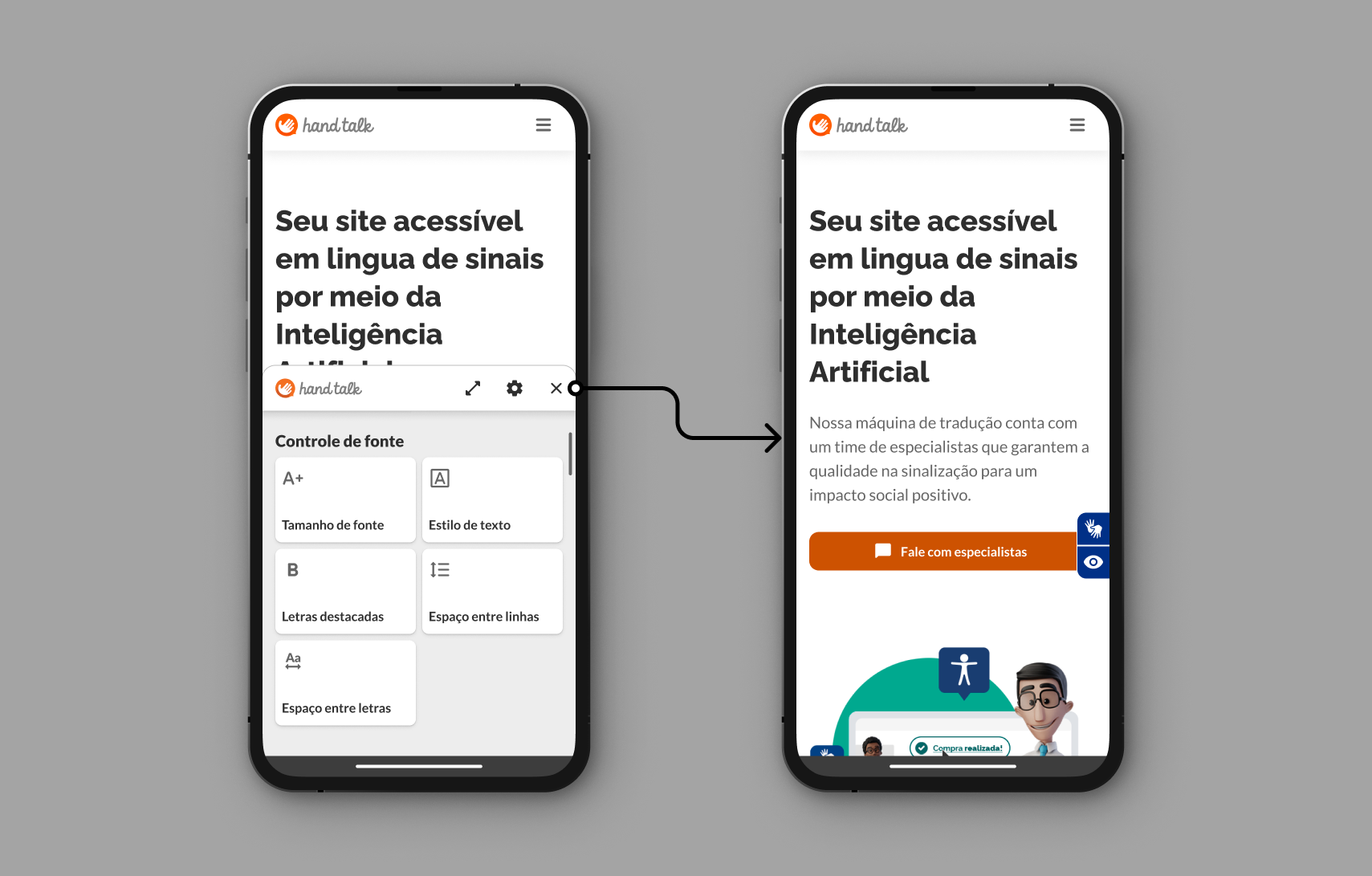
Abaixo você pode ver a listagem de todos os Recursos Assistivos.
A pessoa usuária poderá acessar os Recursos Assistivos do Hand Talk Plugin clicando no botão com o ícone de olho.
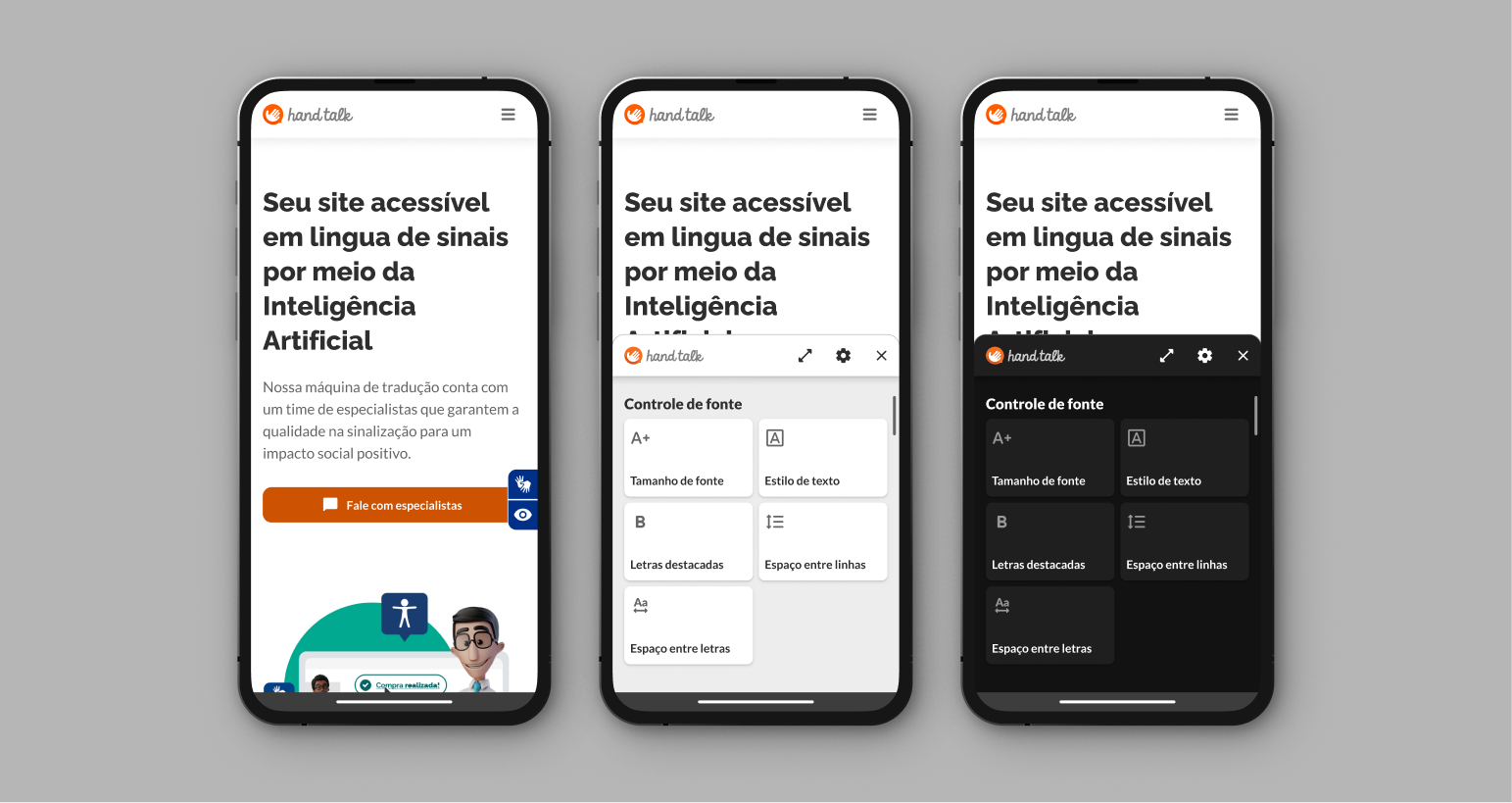
Os recursos assistivos estão divididos em quatro grupos:
- 📌 Assistente IA
- 📌 Controle de fonte
- 📌 Navegação
- 📌 Controle de cor
Assistente IA
Sinônimos e significados
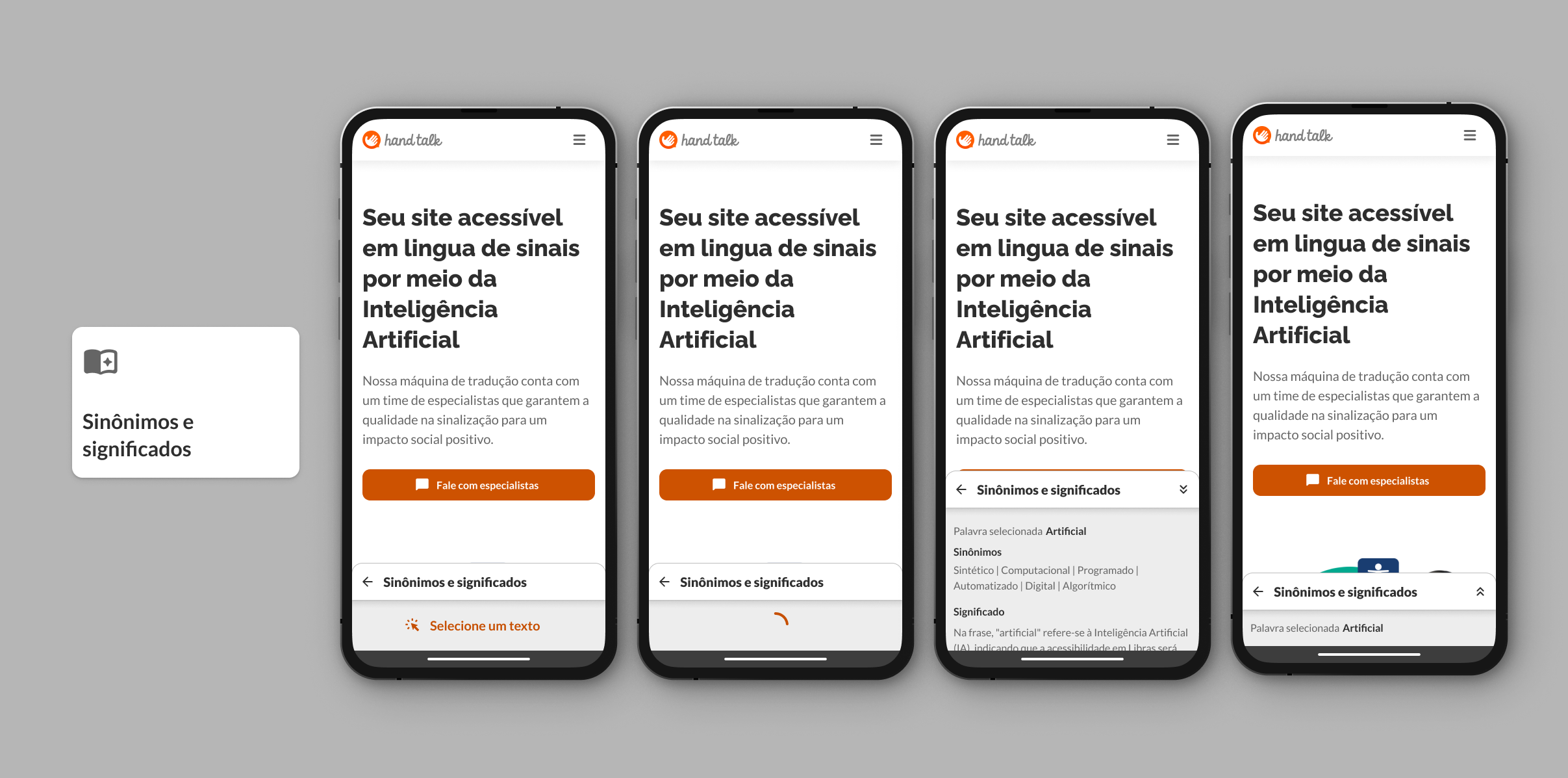
O recurso Sinônimos e significados é uma funcionalidade assistiva com foco em acessibilidade textual e inclusão semântica. Ele permite que a pessoa usuária selecione qualquer palavra durante a navegação em um site, exibindo, de forma clara e simplificada:
- ✅ O significado da palavra;
- ✅ Uma lista de sinônimos;
- ✅ Exemplos de uso contextualizados.
Essa funcionalidade visa reduzir barreiras de compreensão textual enfrentadas por pessoas com deficiência intelectual, neurodivergência (como dislexia ou TDAH), baixo letramento funcional ou com pouca familiaridade com o idioma do site.
Ao oferecer suporte semântico direto no fluxo de leitura, o recurso promove uma experiência mais autônoma e fluida para o usuário, sem exigir navegação para fora da página.
Controle de Fonte
Tamanho de Fonte
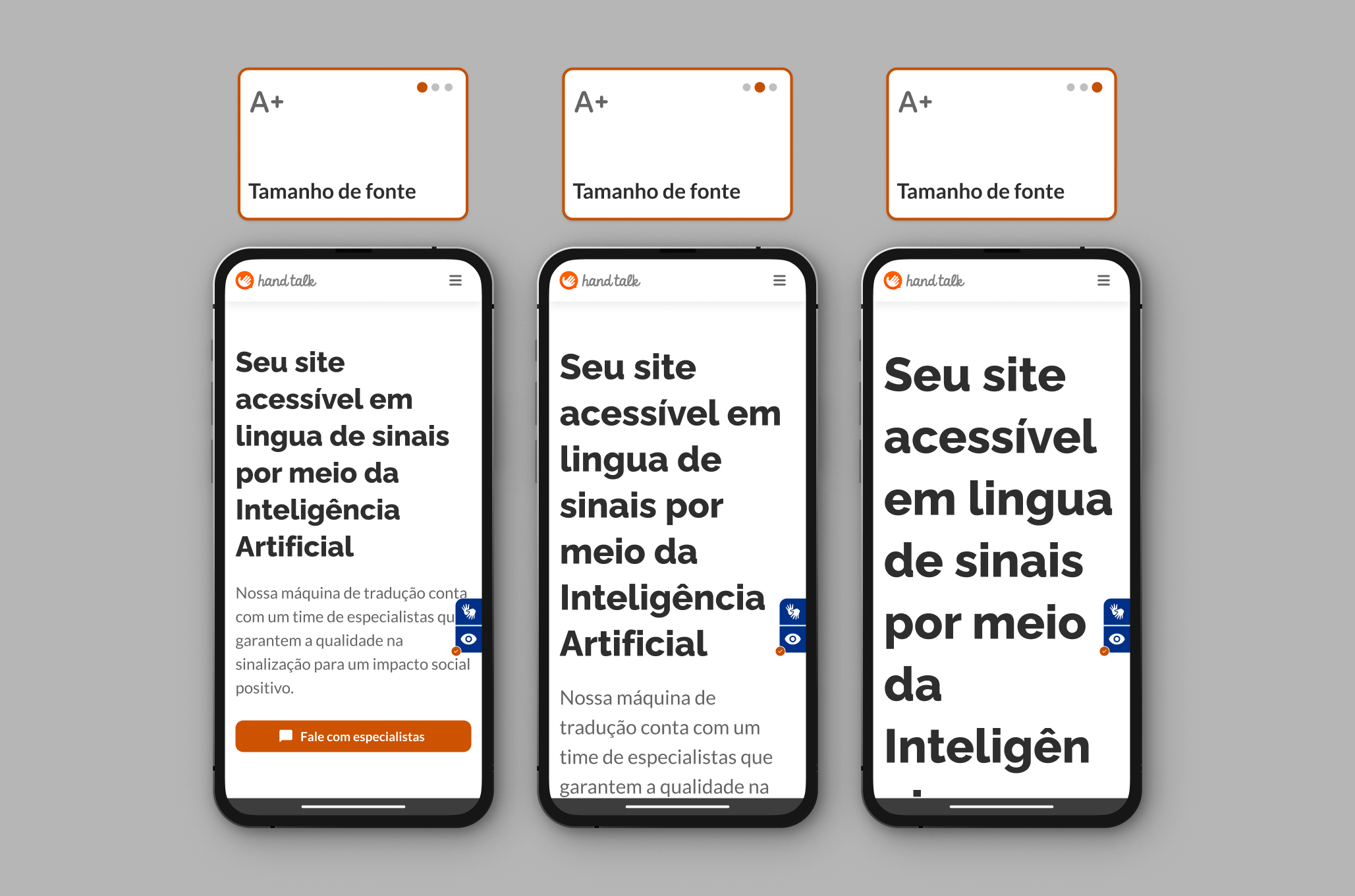
O recurso Tamanho de Fonte torna possível a pessoa usuária aumentar o tamanho da fonte, alternando em três opções: 120%, 150% ou 200%, proporcionando maior legibilidade na fonte dos textos no site.
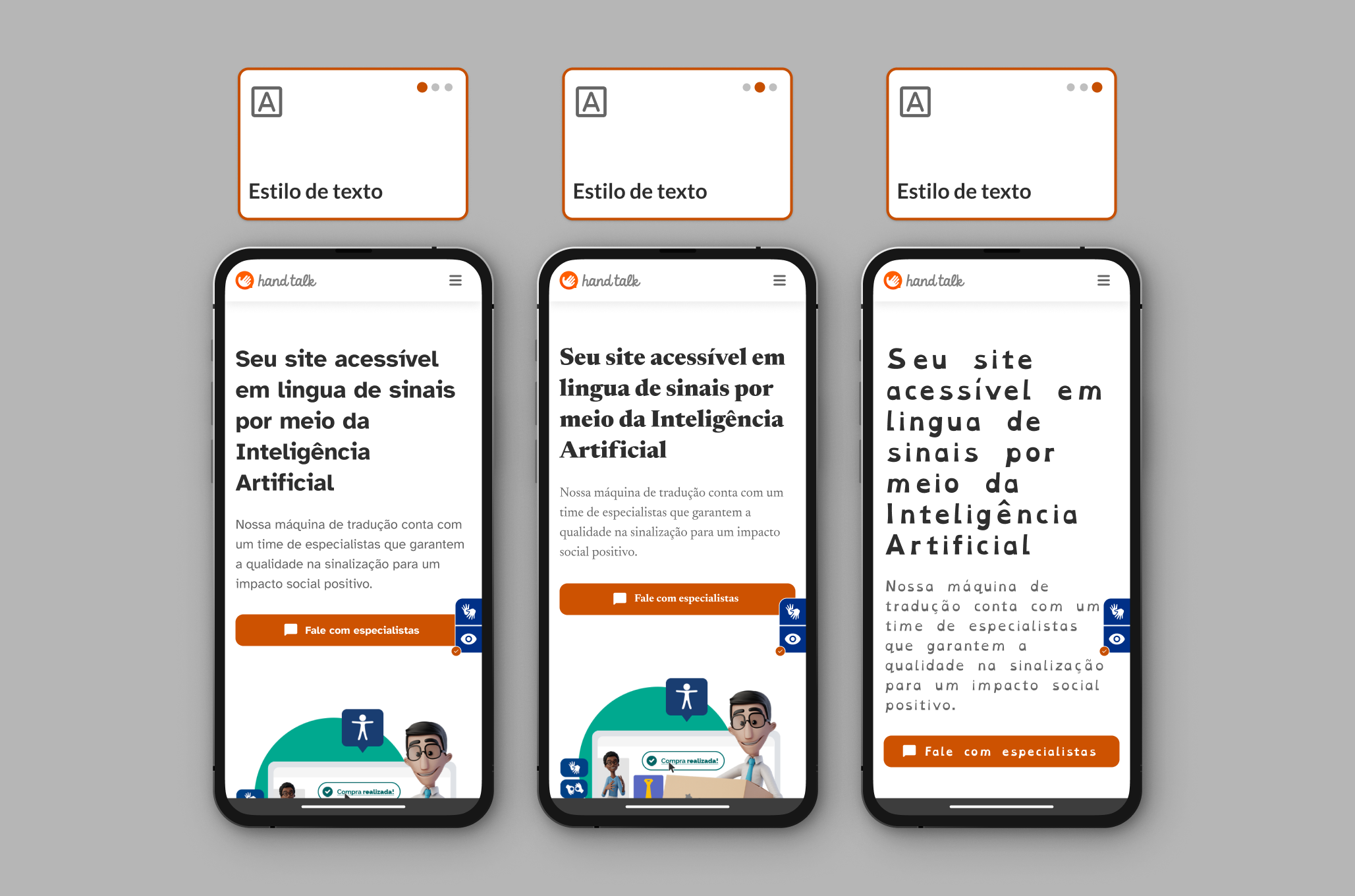
Estilo de Texto
Altera a fonte dos textos de toda a página entre as opções:
-
Padrão: Mantém as fontes já presentes no site.
-
Atkison Hyperlegible: Esta fonte foi projetada para melhorar a legibilidade para pessoas com baixa visão. Apresenta letras com formas distintas para evitar confusão entre caracteres semelhantes.
-
Newsreader: Uma fonte serifada otimizada para leitura confortável em longos textos, especialmente em ambientes digitais.
-
Open Dyslexic: Uma fonte acessível criada para ajudar pessoas com dislexia, com características que tornam cada letra única e mais fácil de distinguir. As formas são reforçadas para reduzir confusões visuais e reverter letras.
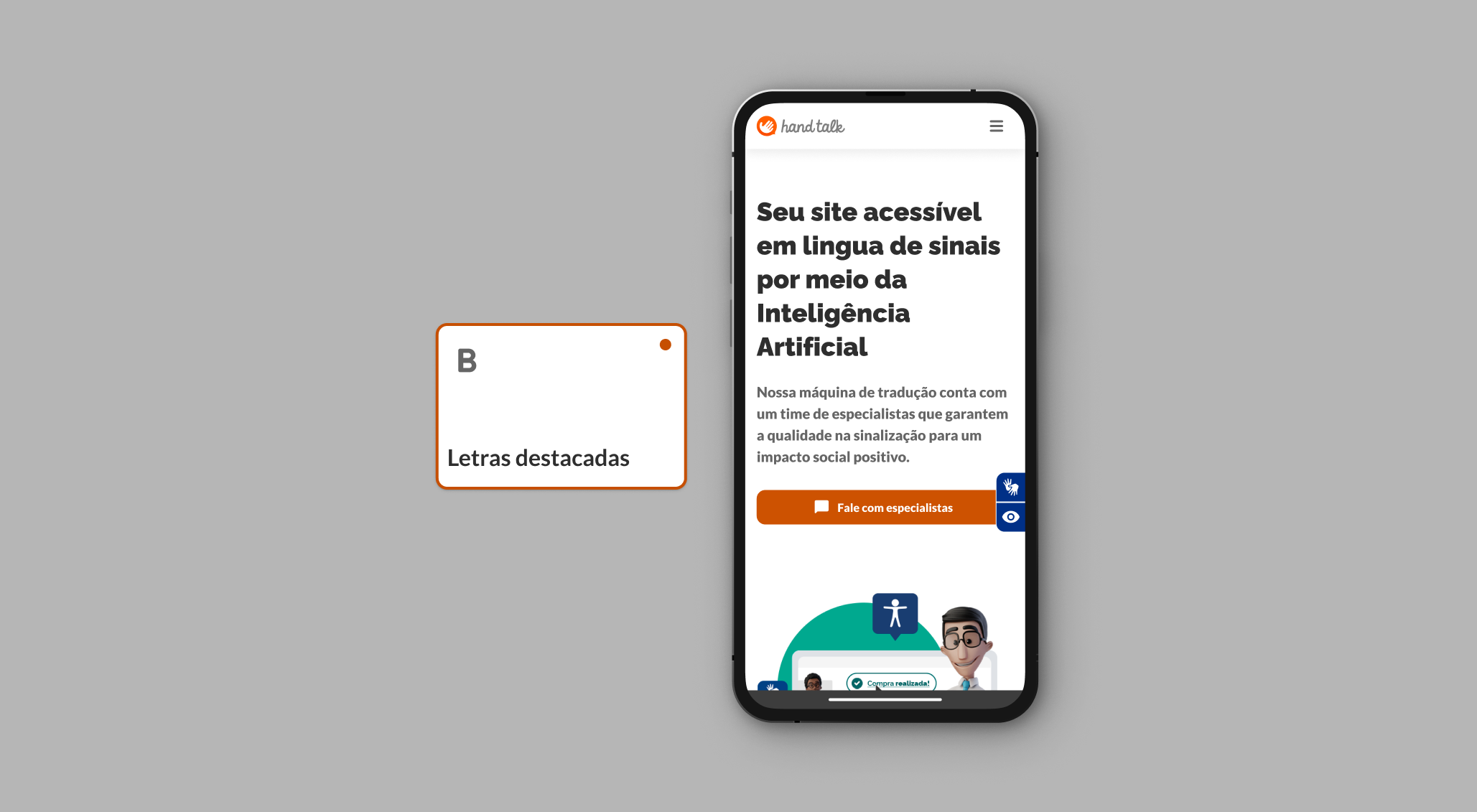
Letras Destacadas
O recurso de letras destacadas realça todos os textos da página os deixando em negrito.
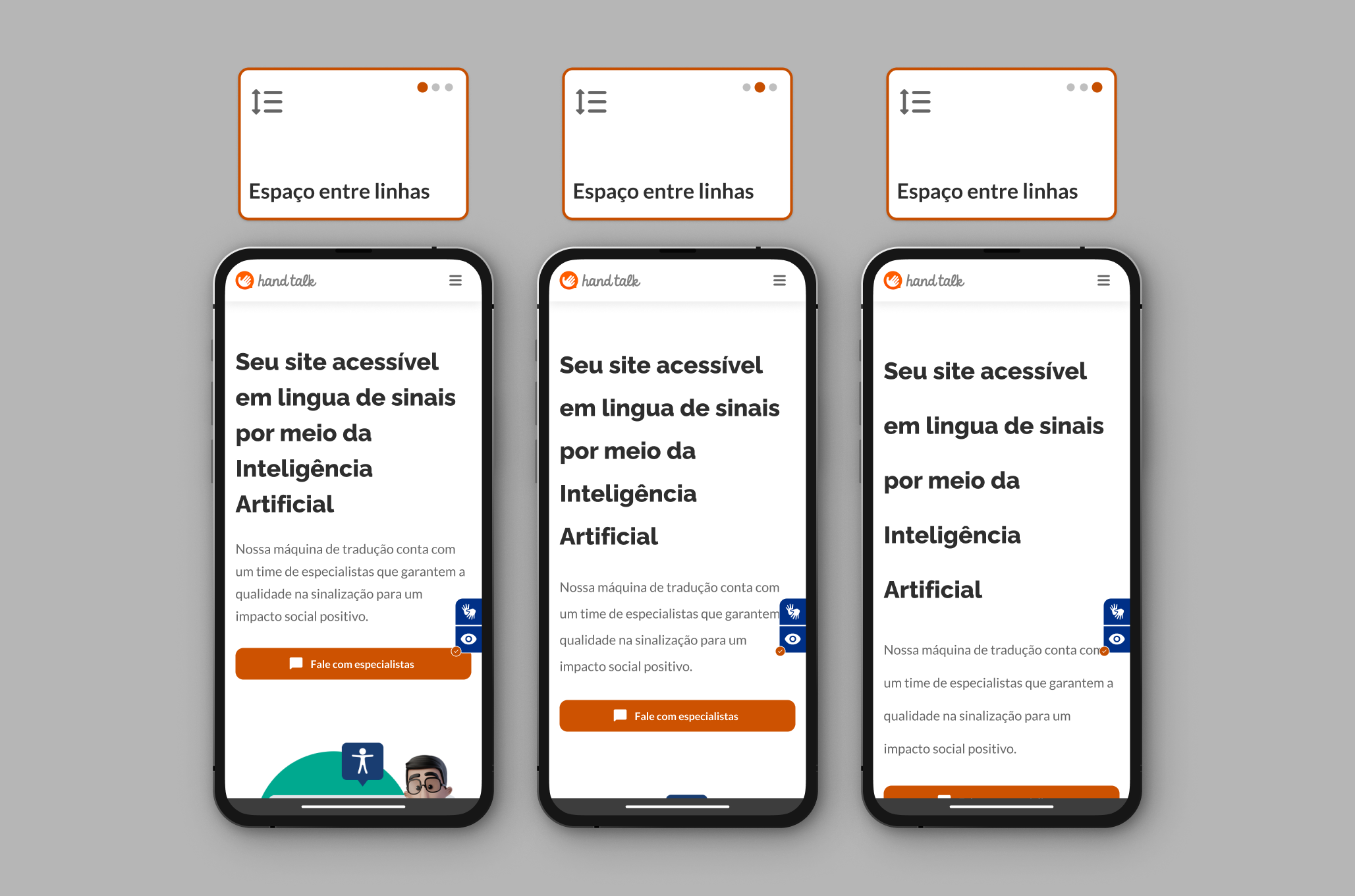
Espaço Entre Linhas
Este recurso permite o ajuste do espaço entre as linhas do texto no site. A pessoa usuária pode alternar entre 120%, 150% ou 200% de espaçamento, para que a leitura seja mais confortável.
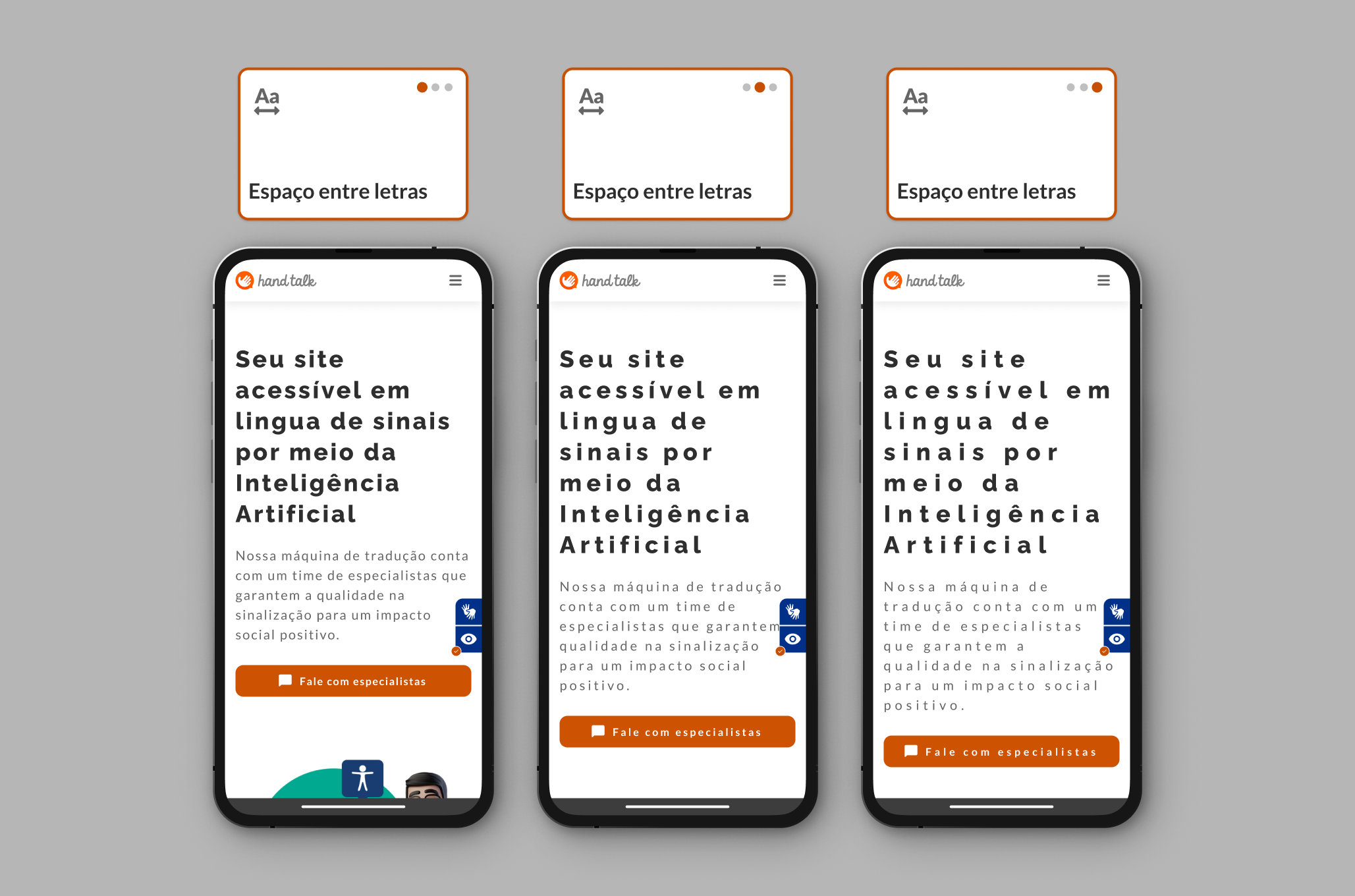
Espaço Entre Letras
O recurso assistivo Espaço entre Letras permite que a pessoa usuária alterne entre 3 níveis de espaços diferentes: 120%, 150% e 200%. O recurso tem como objetivo melhorar a legibilidade para usuários com baixa visão.
Navegação
Leitor de Sites
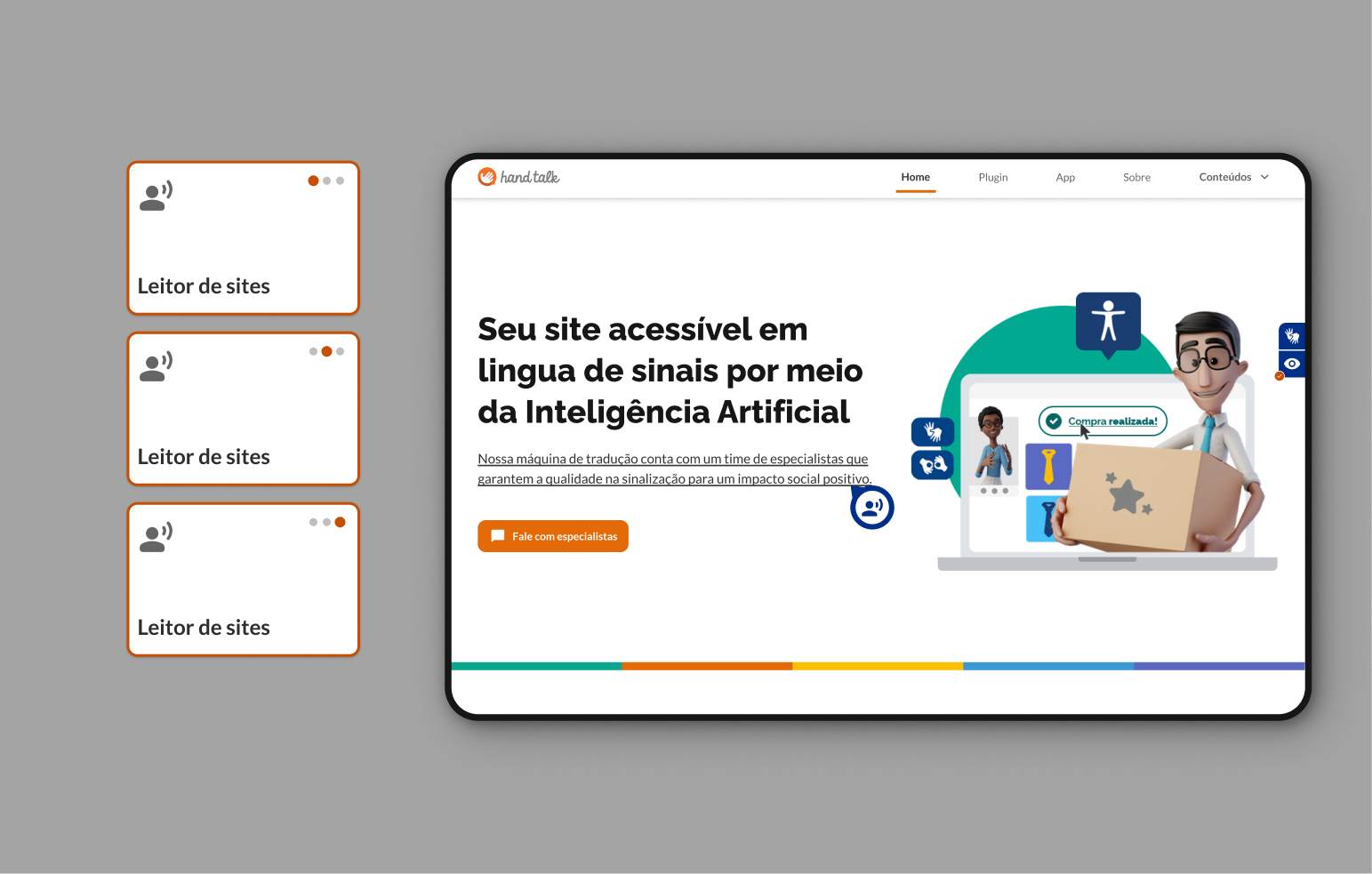
Ao ativar o recurso Leitor de Sites, a pessoa usuária poderá clicar no texto desejado e o recurso irá ler o conteúdo inserido no site, inclusive os textos alternativos para imagens, aproximando a informação ao usuário. O recurso dispõe de três velocidades para leitura do conteúdo: normal, rápido e lento.
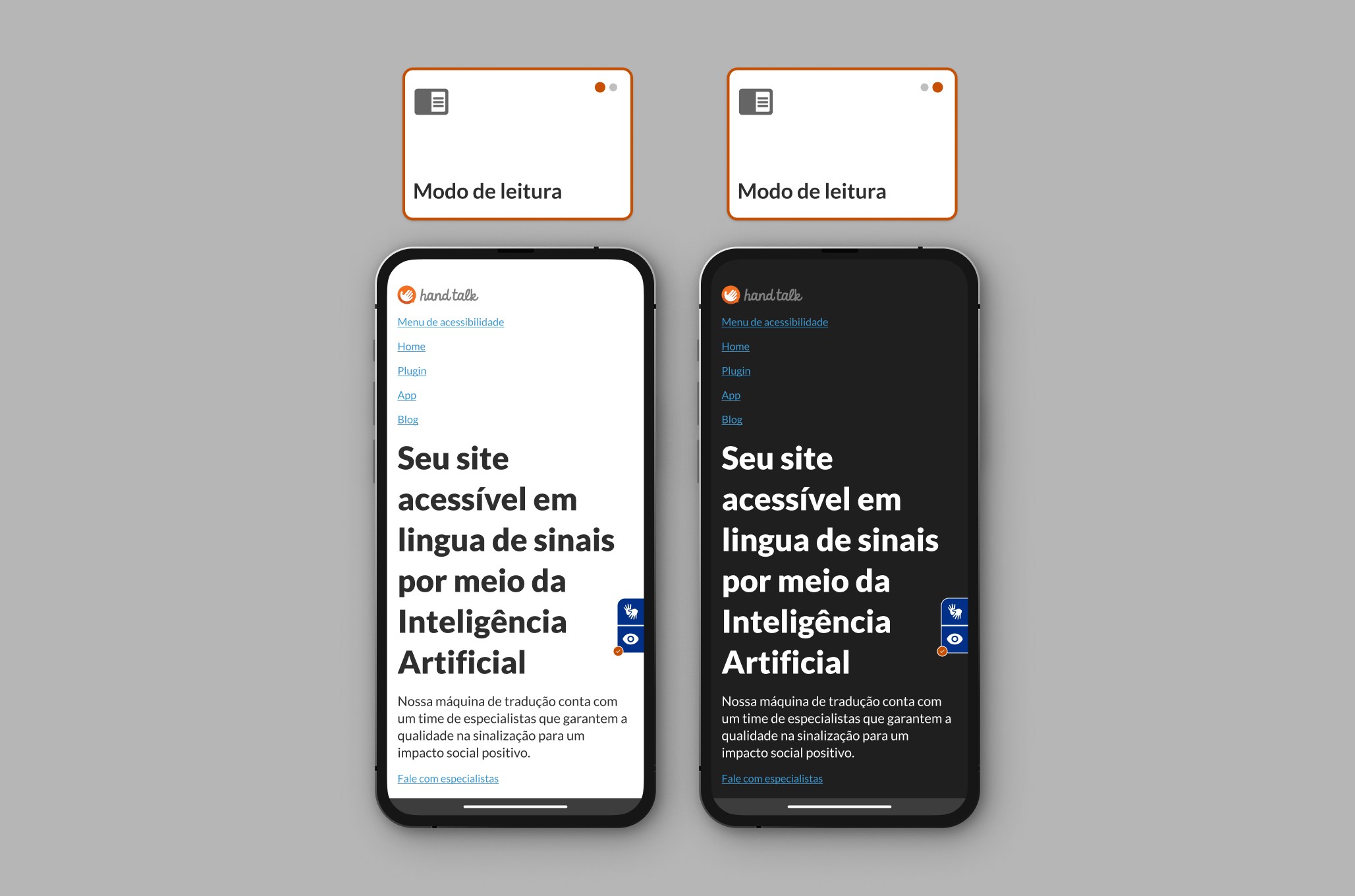
Modo de Leitura
O Modo de Leitura, reúne o conteúdo importante para leitura removendo propagandas e outros itens que podem tirar a atenção do leitor, recuando os textos á esquerda. Ainda respeitando o desejo do usuário, esse recurso se adapta á configuração de contraste do sistema, acompanhando o modo claro ou escuro pré estabelecido pelo leitor.
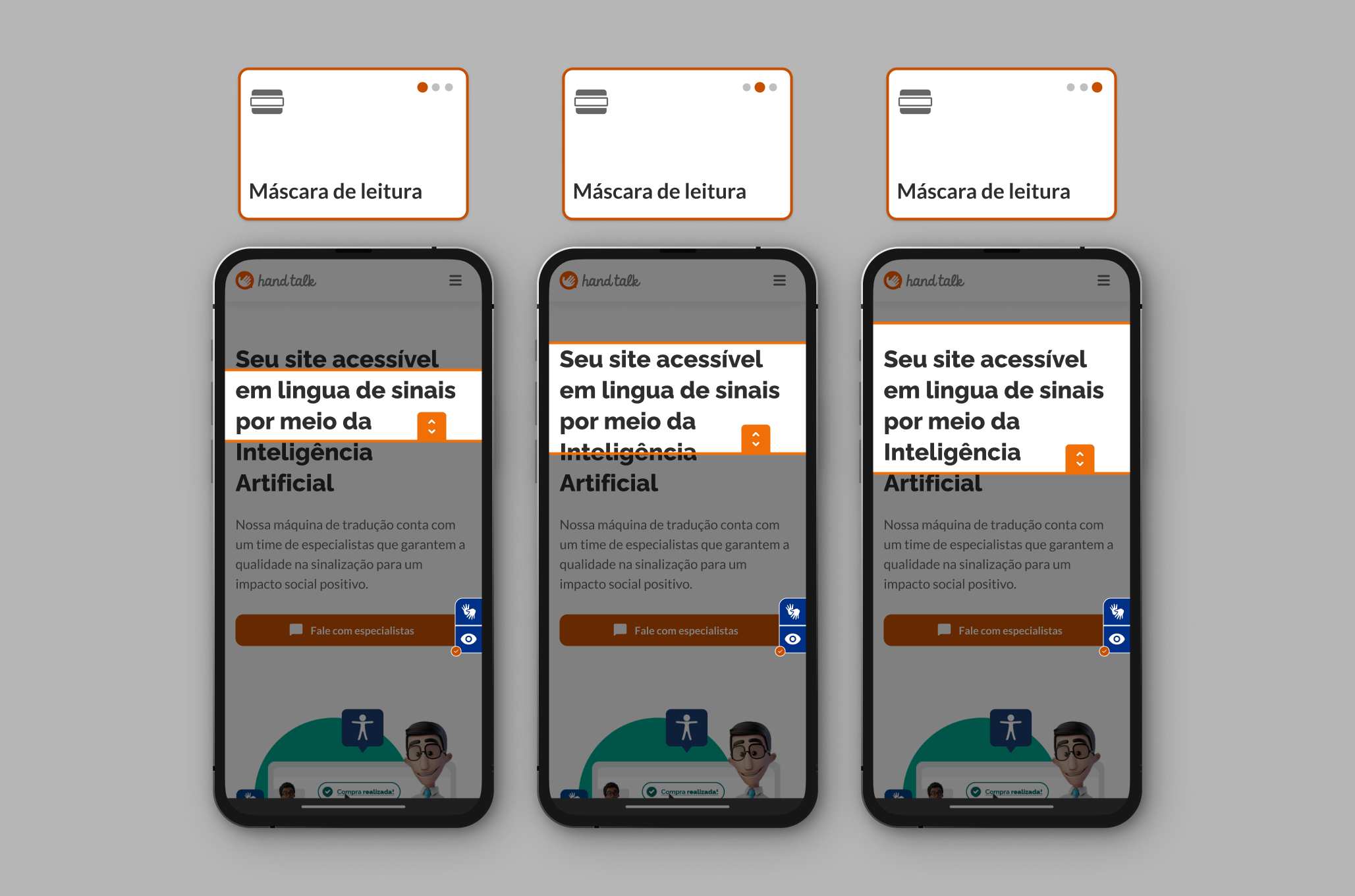
Máscara de Leitura
A máscara de leitura permite que pessoas usuárias determinem foco em trechos específicos de texto, podendo alterar a sua altura em pequeno, médio ou grande, reduzindo fadiga visual e aprimorando a experiência para usuários com dificuldade de concentração.
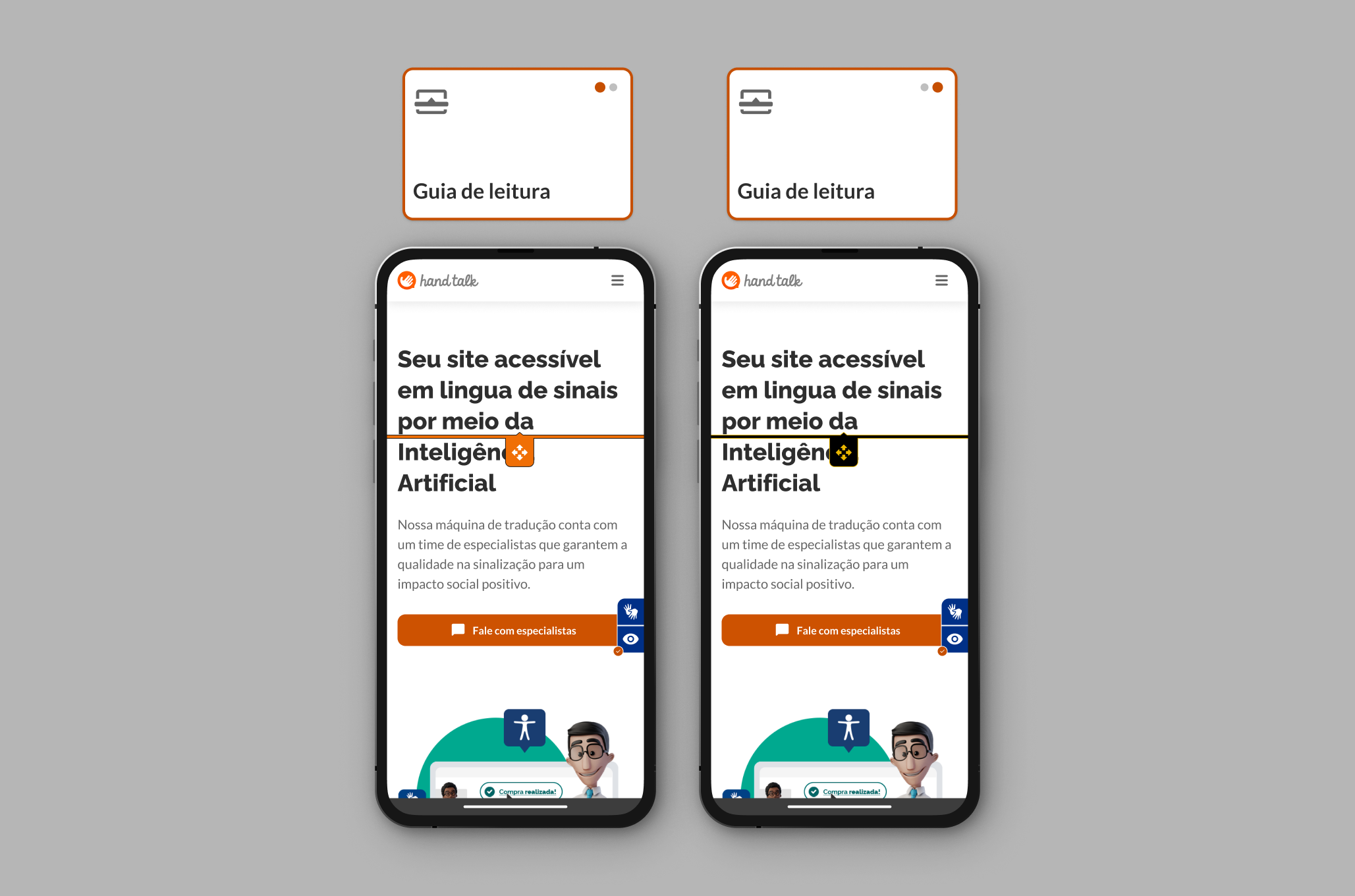
Guia de Leitura
Serve como um guia para a leitura da pessoa usuária, podendo alternar entre as cores laranja e amarelo e preto.
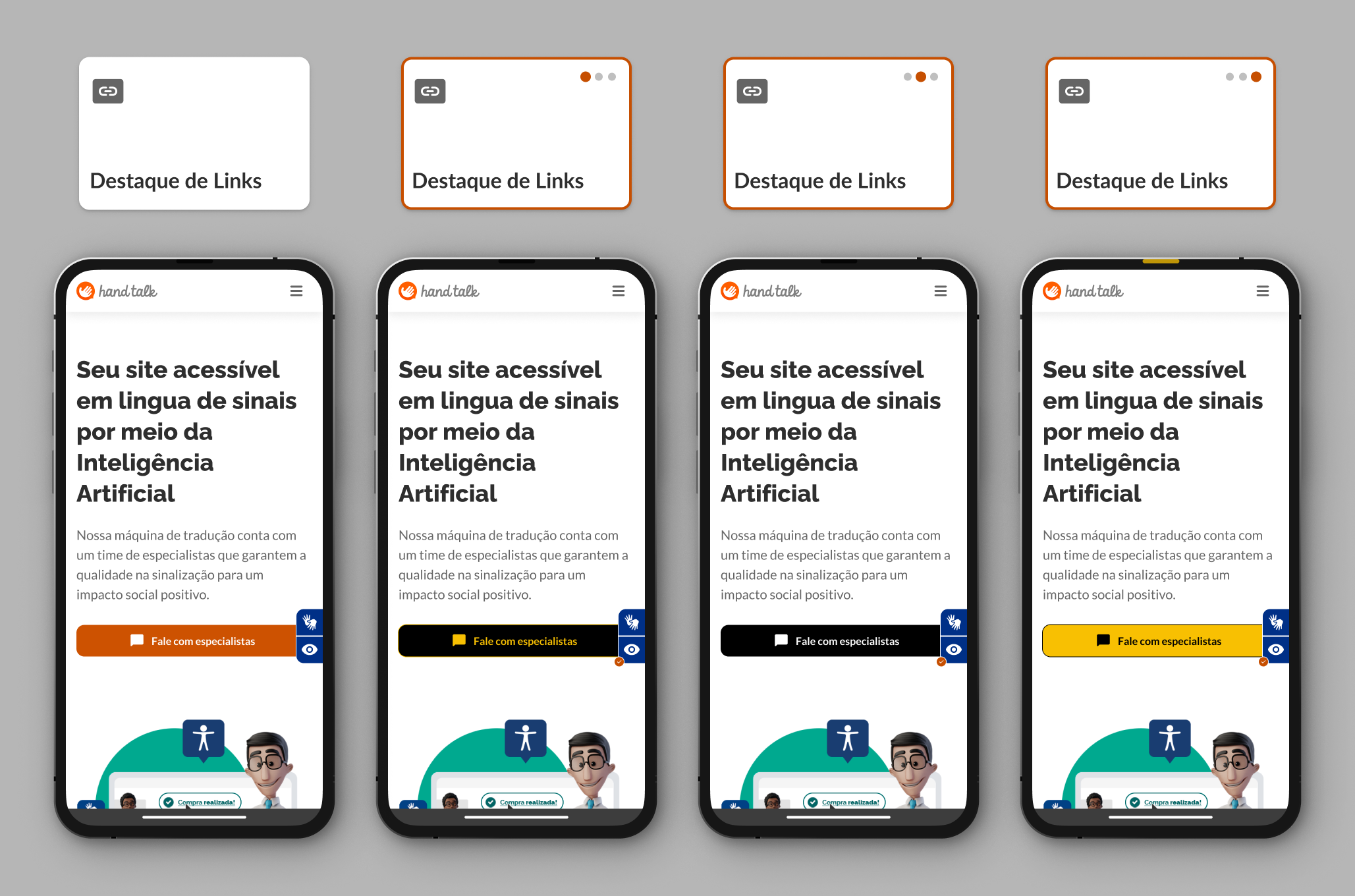
Destaque de Links
O recurso assistivo Destaque de Links realiza o destaque de todos os elementos da página web que estejam identificados como links, seja através do elemento <a href> ou do atributo role=”link”.
O recurso facilita a exibição de links para pessoas com baixa visão ou dificuldades para navegação.
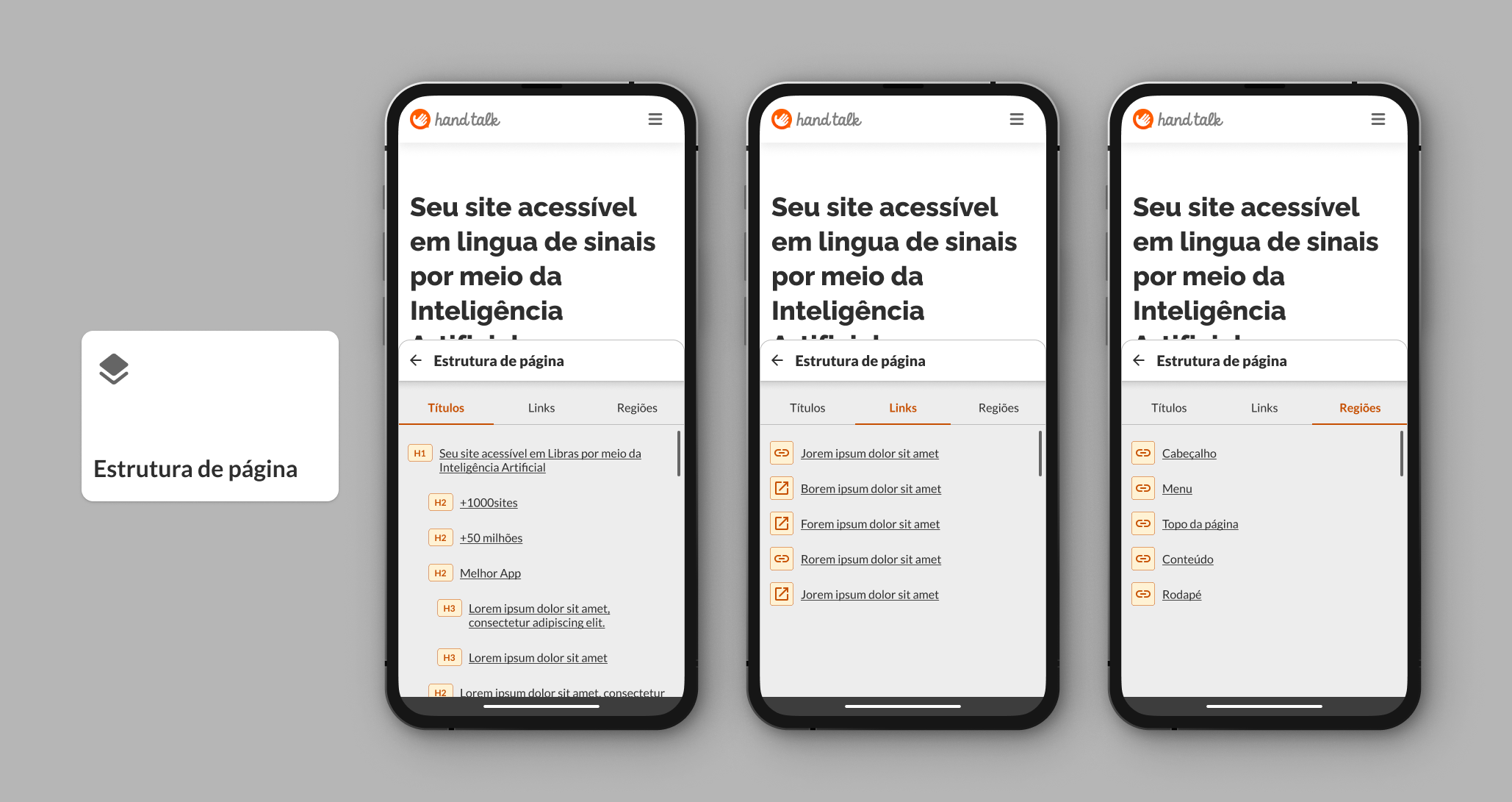
Estrutura de Página
Este recurso permite que pessoas usuárias com dificuldades de navegação, como aqueles com deficiências cognitivas ou visuais, compreendam melhor a estrutura do site. Facilita a localização de informações e promove uma navegação eficiente.
Ao clicar neste recurso, uma nova tela se abre no plugin, dividida em três abas: Títulos, Links e Regiões.
- ✅ Na aba Títulos, todos os cabeçalhos da página são listados com hiperlinks, permitindo acesso rápido a seções.
- ✅ A aba Links lista todos os links internos (identificados por um ícone de corrente) e externos (indicados por um quadrado com uma seta), redirecionando as pessoas usuárias para os conteúdos correspondentes.
- ✅ Na aba Regiões, as partes da página são listadas (cabeçalho, menu, conteúdo e rodapé), e um clique em qualquer uma delas leva o usuário à sua localização na página.
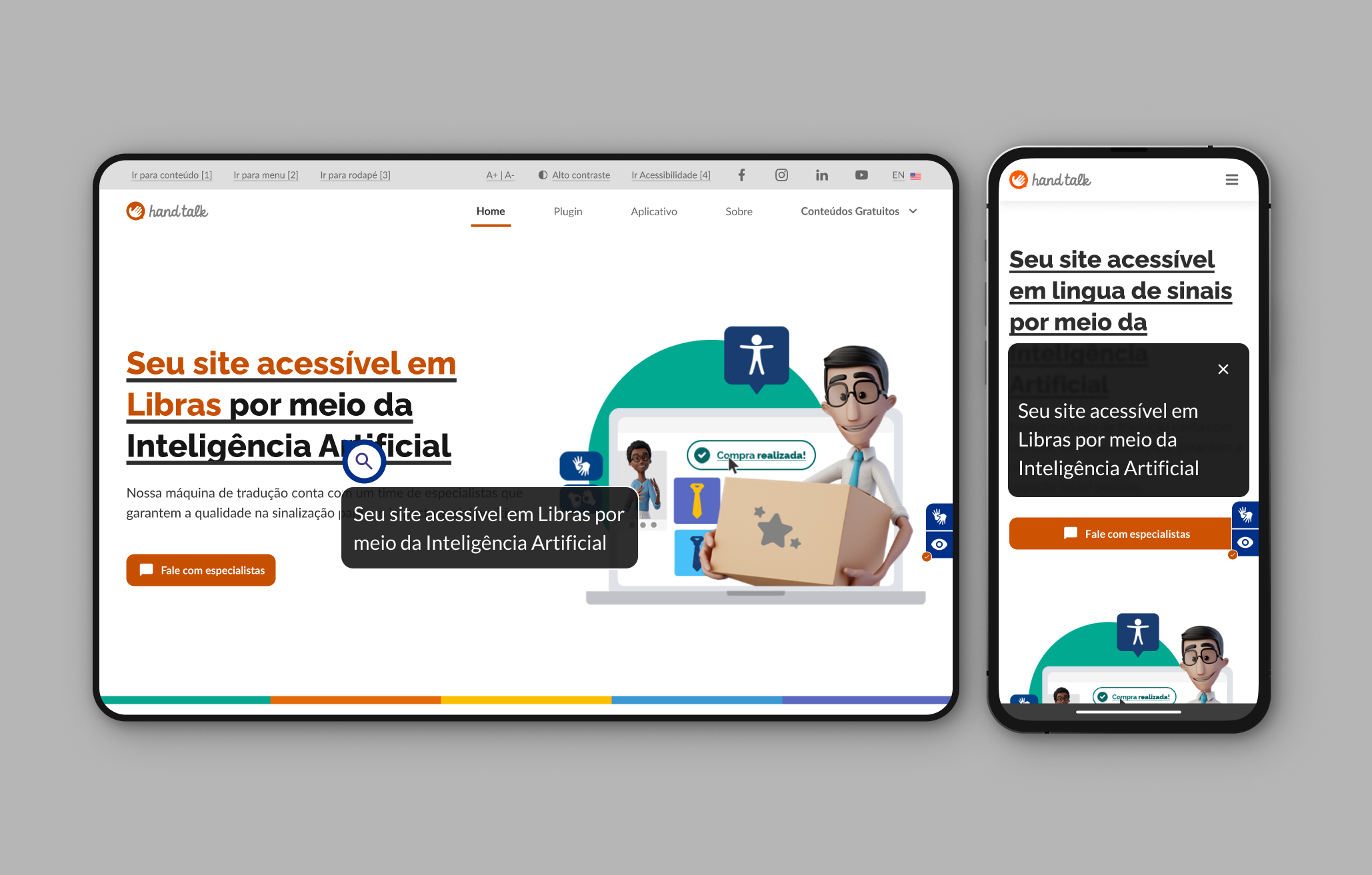
Lupa de Conteúdo
O recurso Lupa de conteúdo amplia textos em uma caixa para facilitar a leitura.
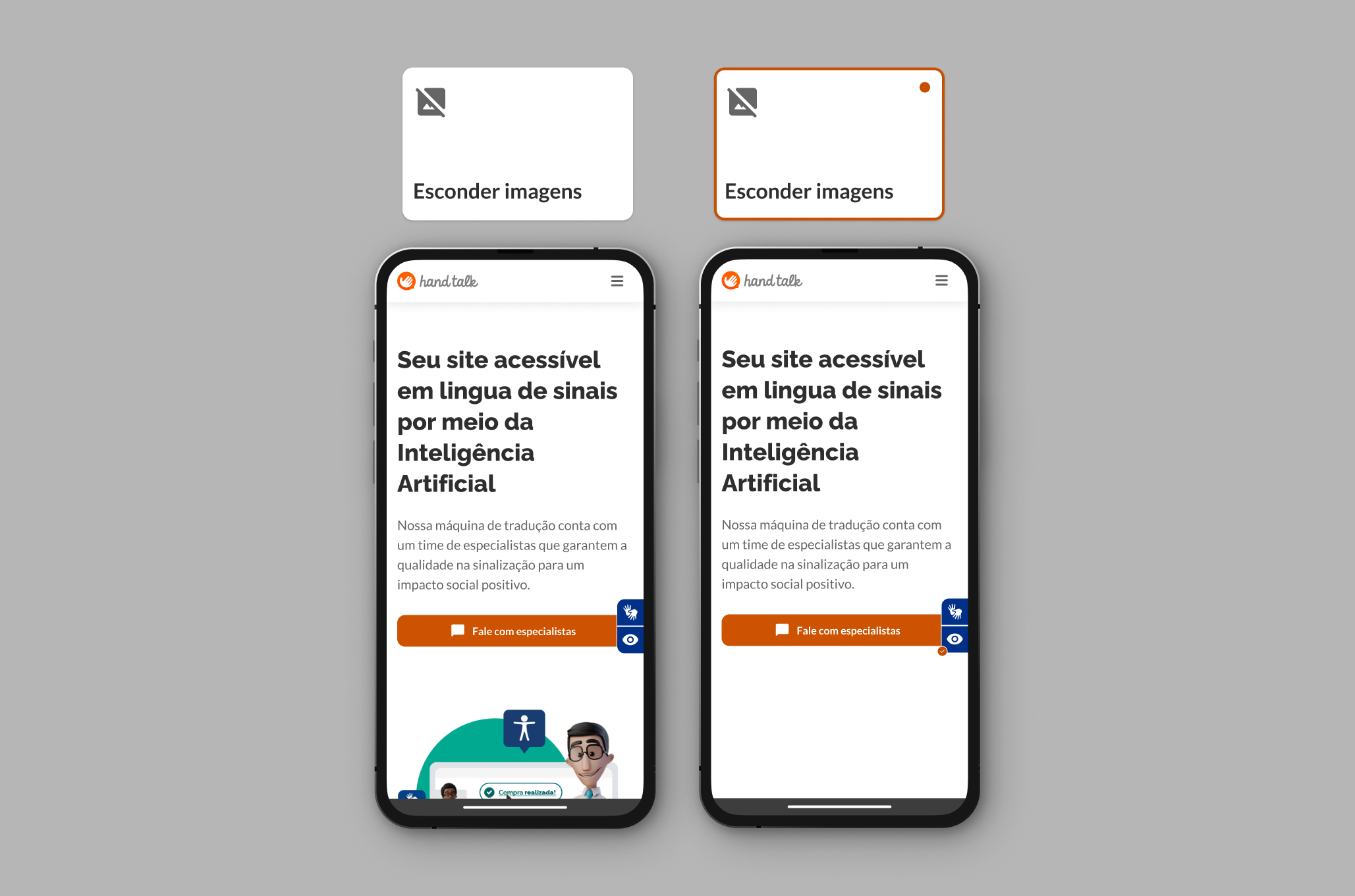
Esconder Imagens
Este recurso permite que as pessoas usuárias escondam todas as imagens adicionadas com a tag <img>. Com um clique, as imagens desaparecem, e um segundo clique as traz de volta à visualização.
Destacar Cabeçalho
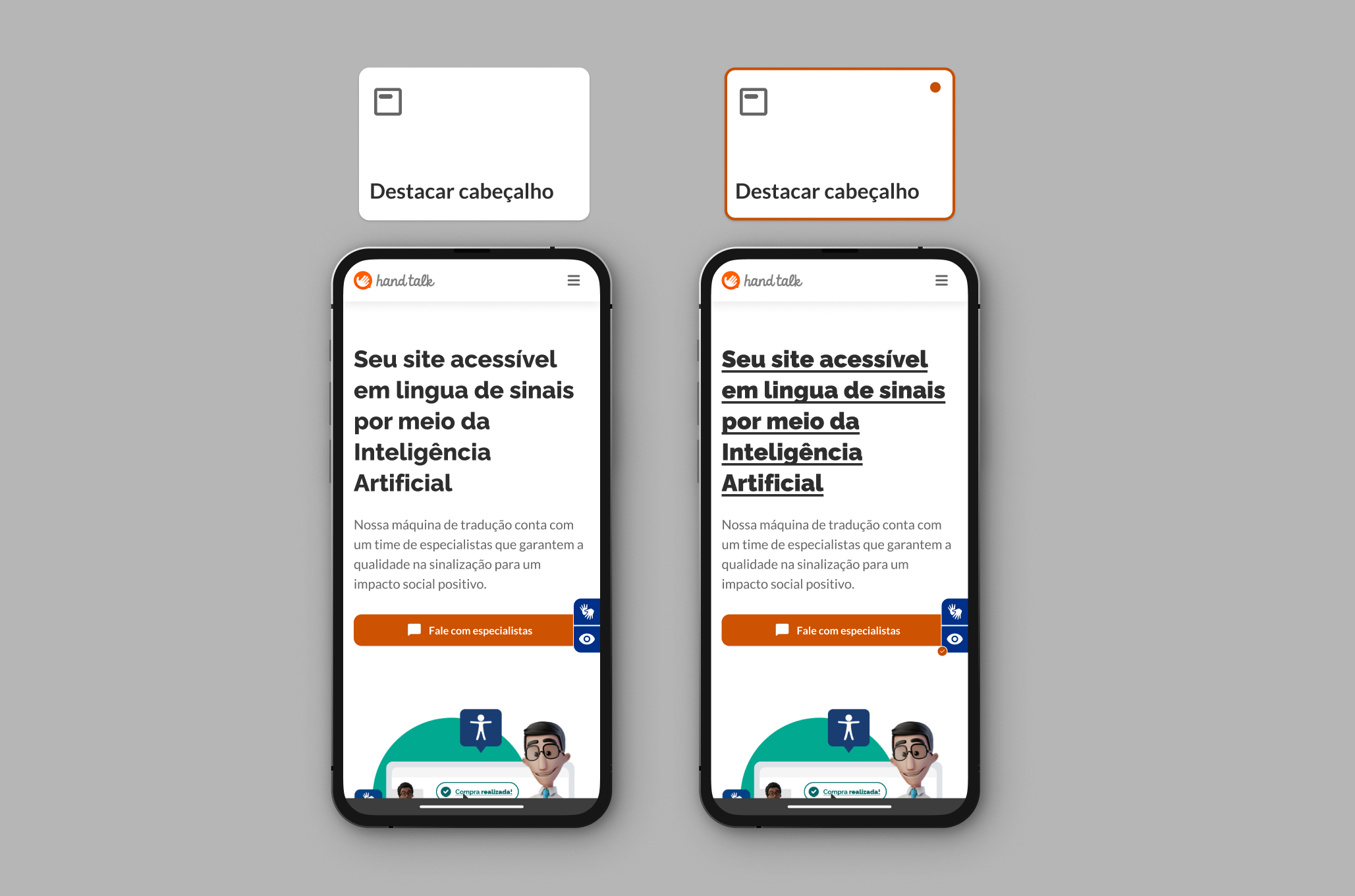
Este recurso ativa um destaque visual em todos os textos dentro das tags <h1>, <h2>, <h3>, <h4>, <h5> e <h6> na página. Ao clicar, todos os cabeçalhos ficam sublinhados e destacados, facilitando a navegação e a identificação de seções importantes.
Pausar Animações
Com este recurso, as pessoas usuárias podem pausar animações simples criadas com CSS com um clique. As animações retomam a partir do ponto em que foram pausadas com um novo clique.

Parar Sons
Ao ativar o recurso Parar Sons, todas as mídias nativas do HTML, como <audio> e <video>, além de vídeos em <iframe> do YouTube, são pausados e silenciadas. Esse recurso é especialmente útil em contextos onde a mídia não oferece controles nativos para parar ou silenciar o som.

Controle de Cor
Contraste de Cores
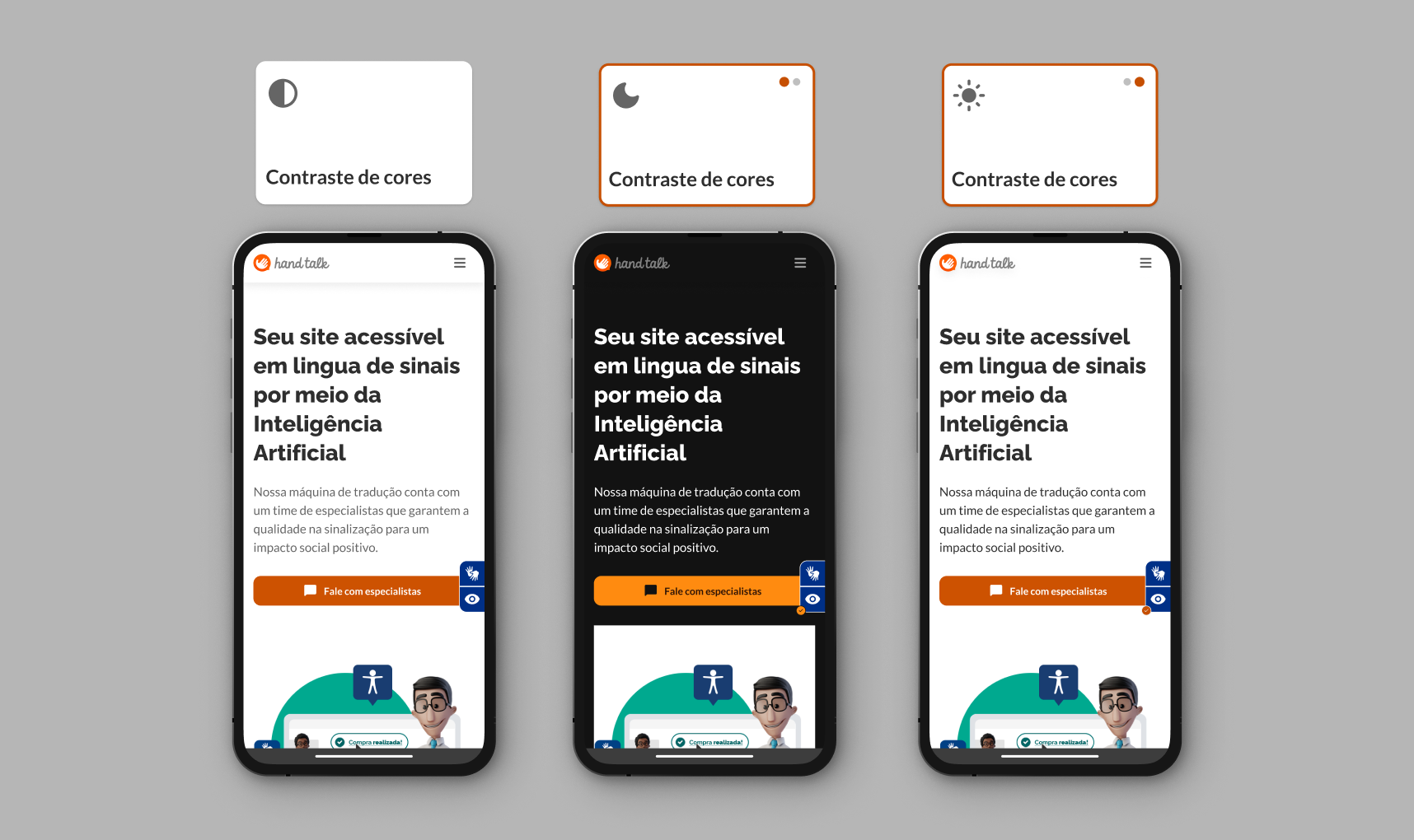
Com o recurso de contraste de cores, as pessoas usuárias podem alternar entre cores invertidas, contraste escuro e claro, atendendo às preferências individuais, melhorando legibilidade e promovendo inclusão para diferentes condições visuais.
Intensidade de Cores
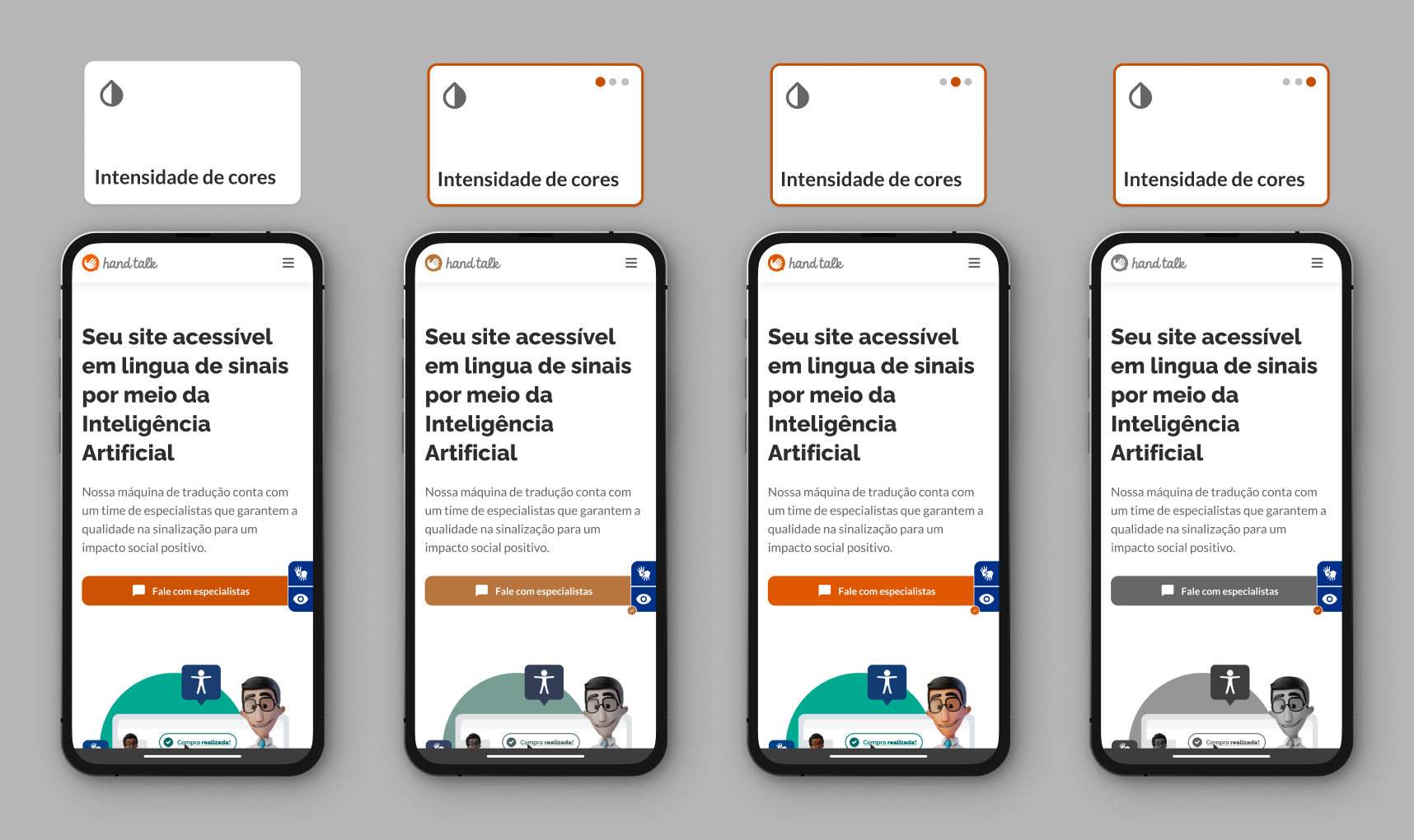
Com três opções de saturação disponíveis - Baixa Saturação, Alta Saturação e Monocromático - as pessoas usuárias têm a possibilidade de ajustar a apresentação visual dos sites de acordo com suas preferências pessoais ou necessidades específicas.
Modo Daltônico
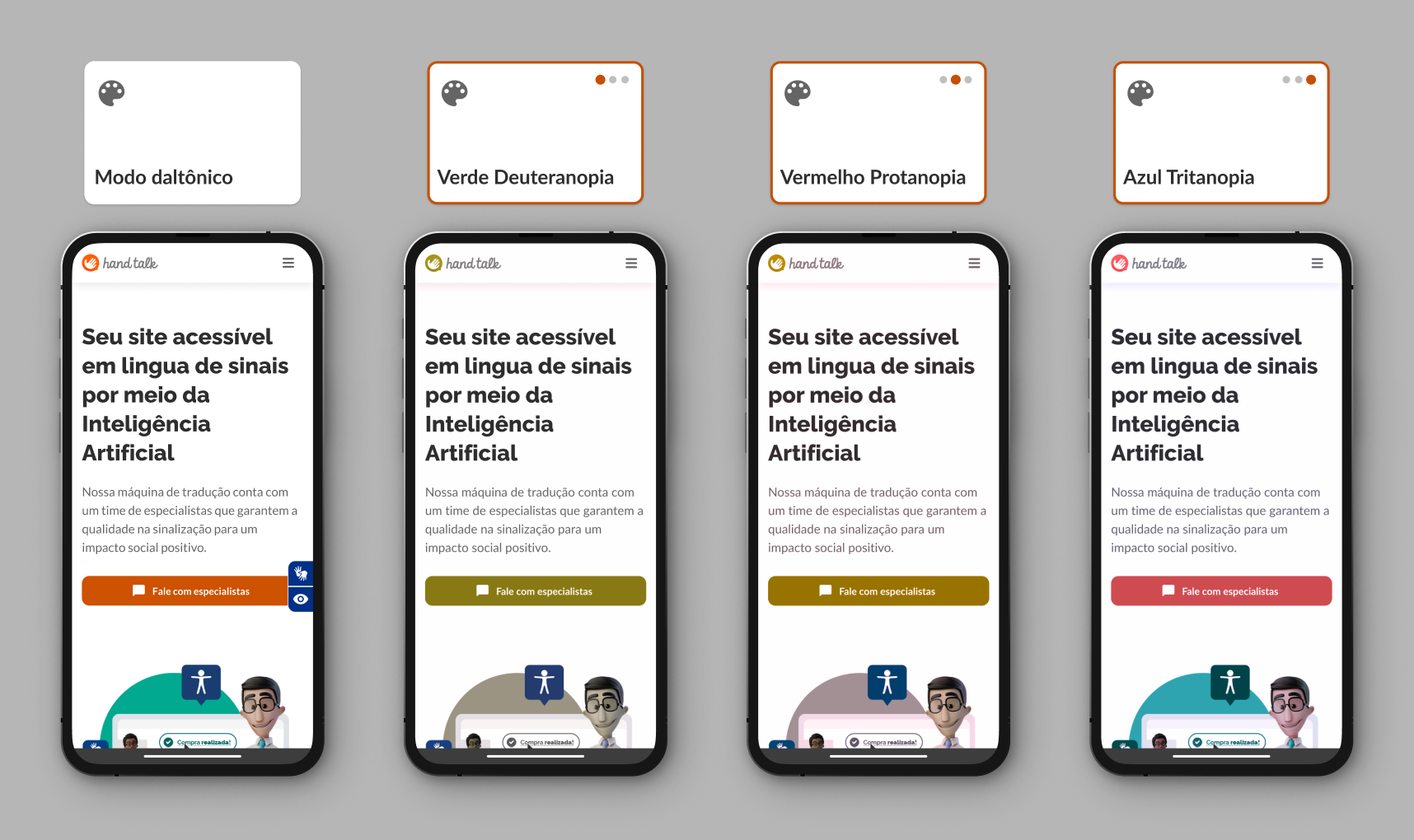
O Modo Daltônico é um recurso de acessibilidade que ajusta automaticamente as cores da página para diferentes tipos de daltonismo, garantindo melhor legibilidade e contraste para pessoas com deficiência visual relacionada à percepção das cores.
Atualmente, o recurso oferece três opções de ajuste:
- Verde (Deuteranopia): simula a percepção de pessoas com dificuldade em distinguir tons de verde.
- Vermelho (Protanopia): simula a percepção de pessoas com dificuldade em distinguir tons de vermelho.
- Azul (Tritanopia): simula a percepção de pessoas com dificuldade em distinguir tons de azul.
Ao ativar o Modo Daltônico, toda a paleta de cores exibida na página é adaptada de acordo com o tipo de daltonismo selecionado, sem comprometer a legibilidade e mantendo a consistência visual do site.
Essa funcionalidade ajuda a tornar o conteúdo acessível para diferentes perfis de usuários, promovendo uma experiência inclusiva.
Restaurar Recursos
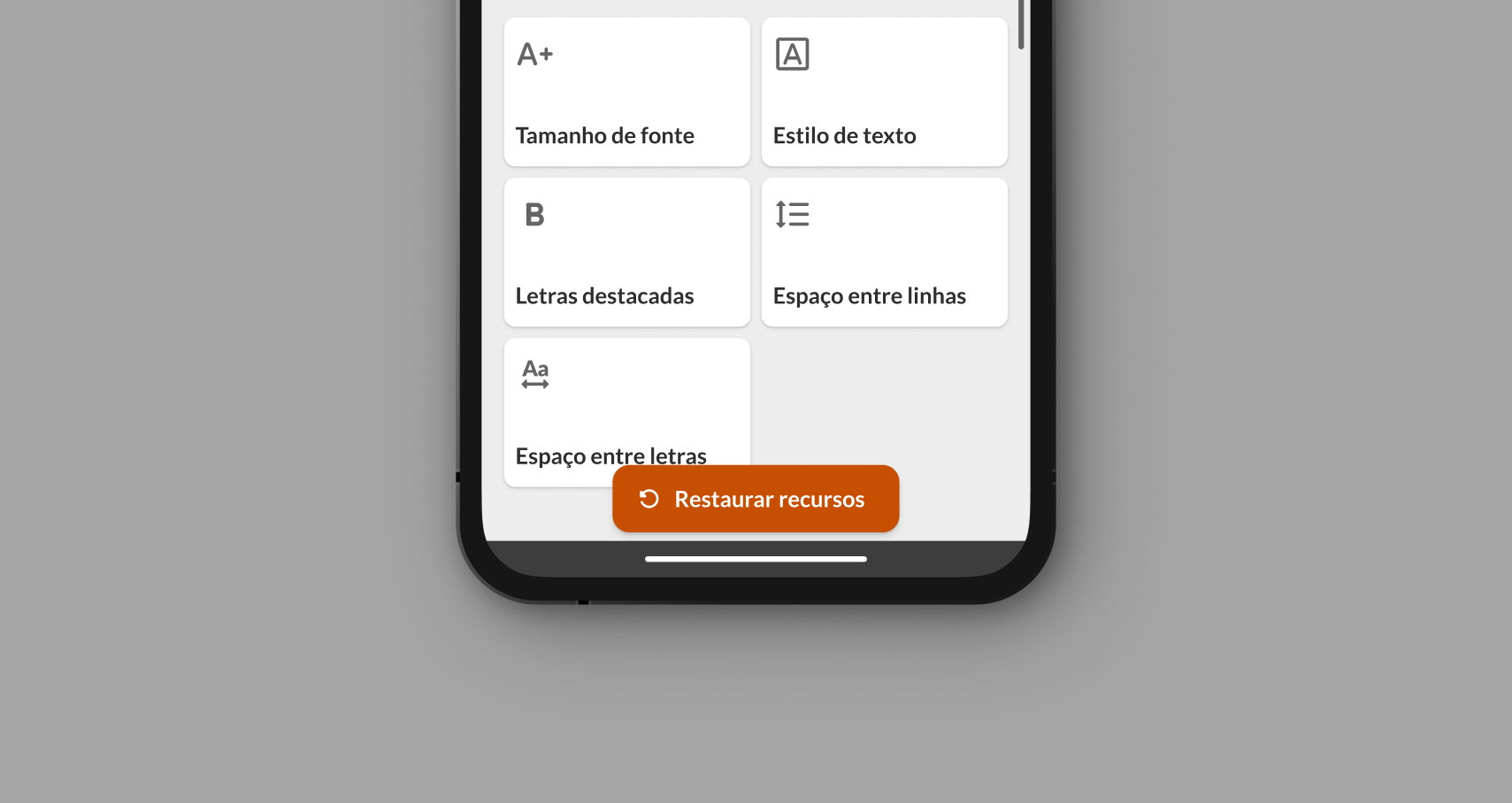
Ao ativar qualquer recurso, um botão flutuante "↺ Restaurar Recursos" aparecerá. Esse botão permite reniciar todos os recursos para o modo padrão.
Menu Superior
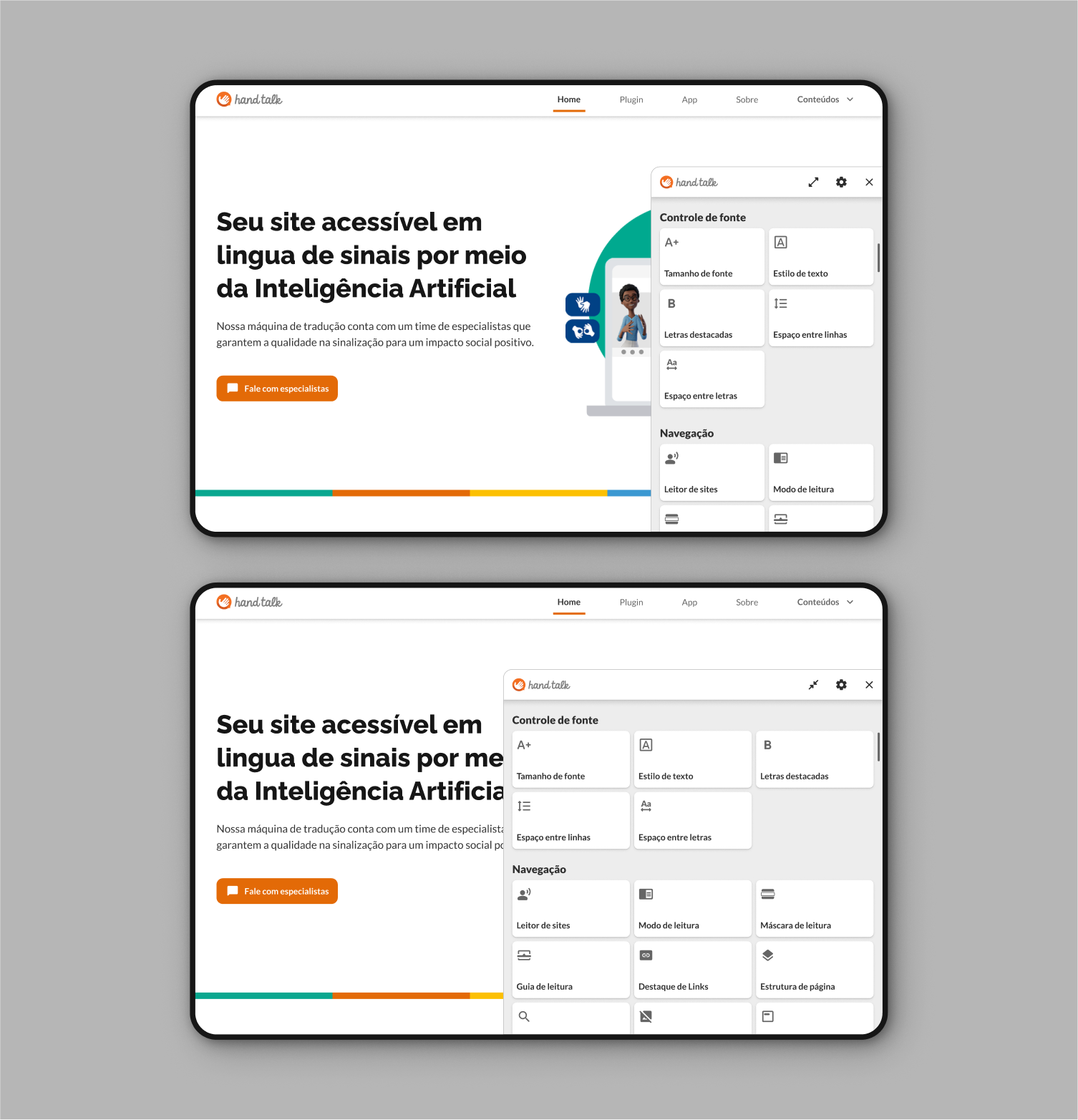
Expansão da Janela de Recursos Assistivos
Botão representado com o ícone de seta dupla ⇿ que expande a janela dos recursos assistivos.
Configurações
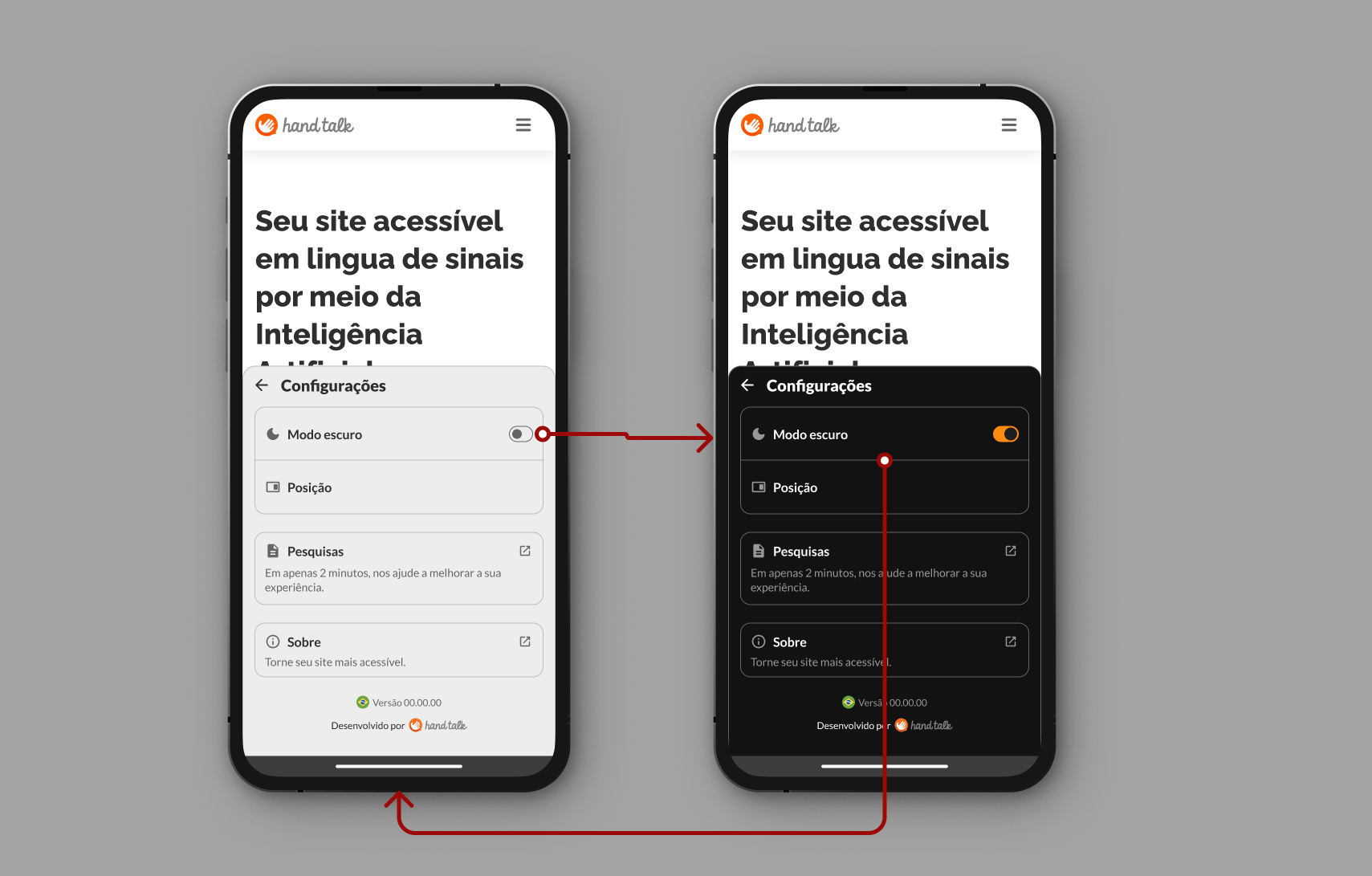
Botão que abre as configurações, onde é possível:
- ✅ Alternar janela dos Recursos Assistivos entre modo claro e modo escuro.
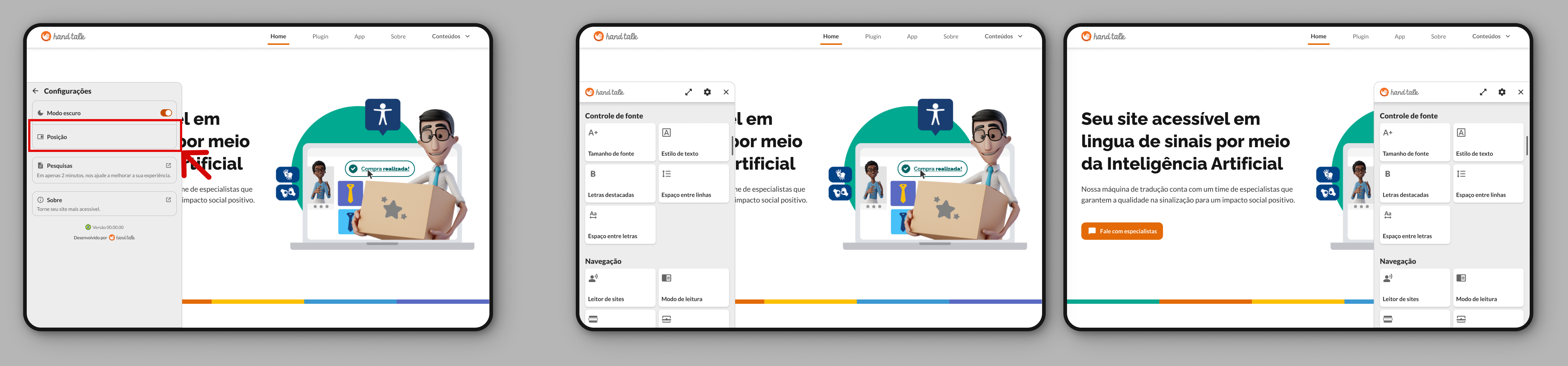
- ✅ Mudar a posição do plugin (esquerda ou direita da tela).
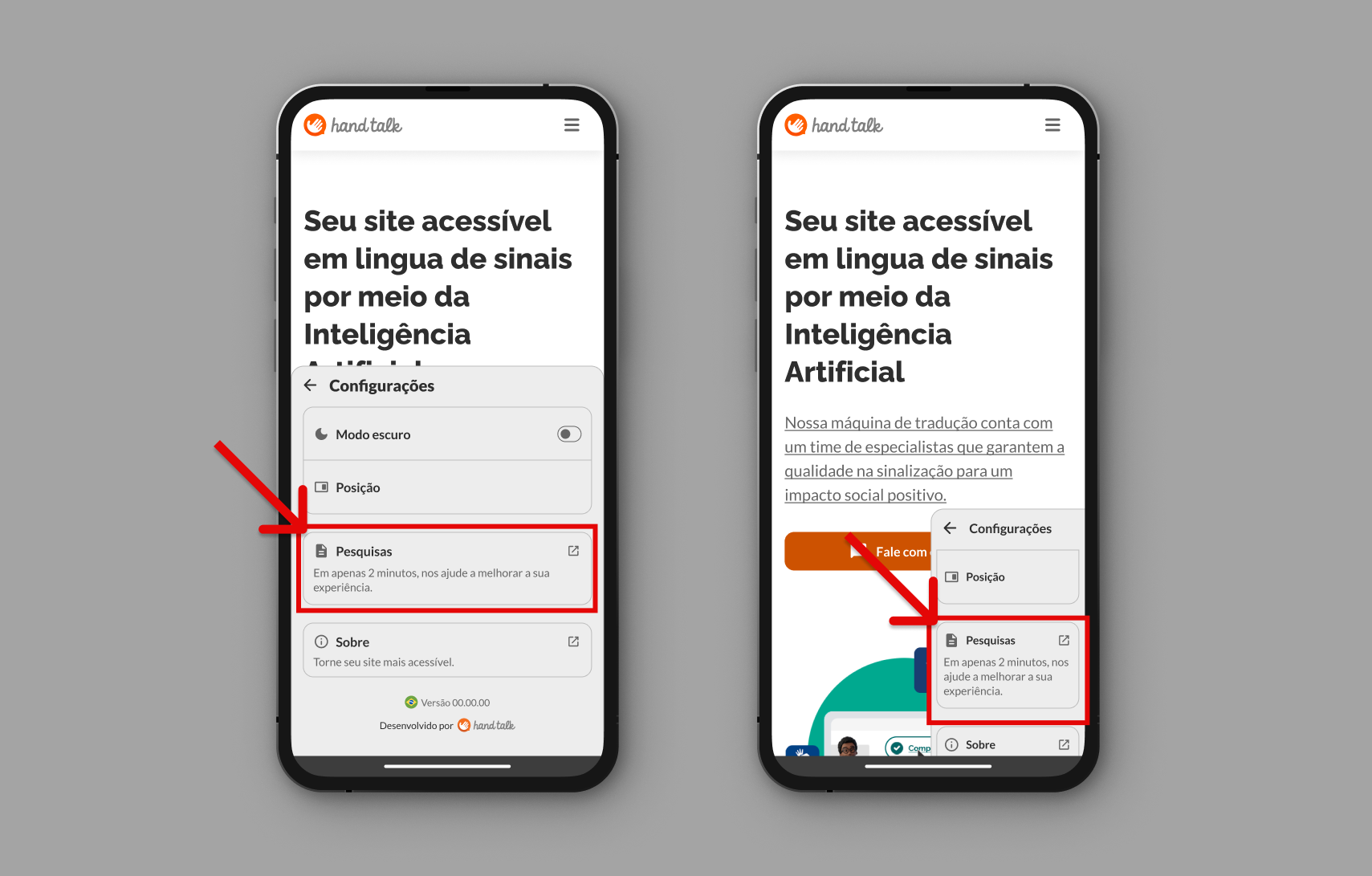
- ✅ Acessar o botão de pesquisas, onde é possível visualizar pesquisas feitas pela Hand Talk.
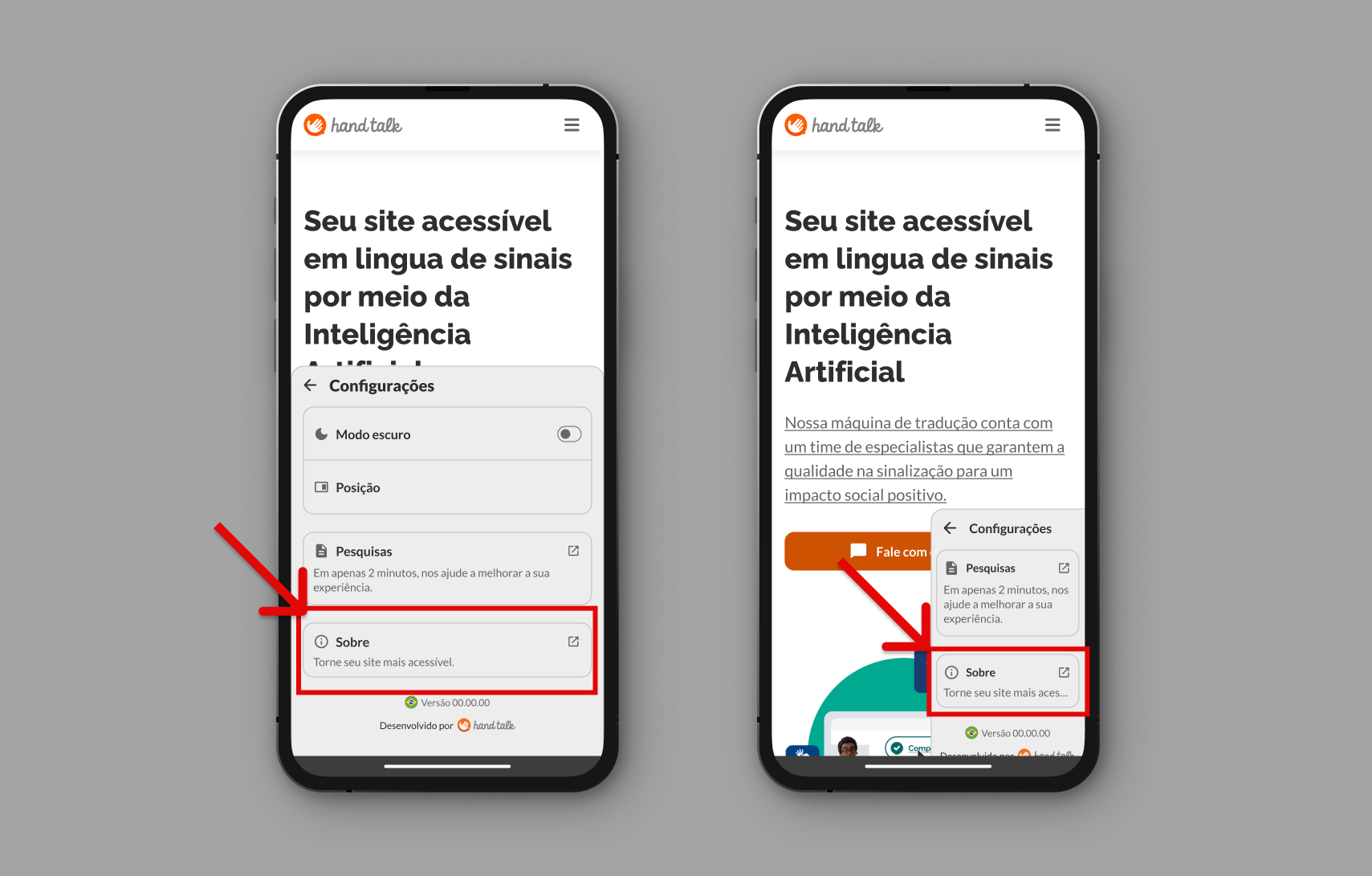
- ✅ Acessar o botão "Sobre", para obter mais informações sobre o plugin.
Fechar
Botão para fechar os recursos assistivos.